

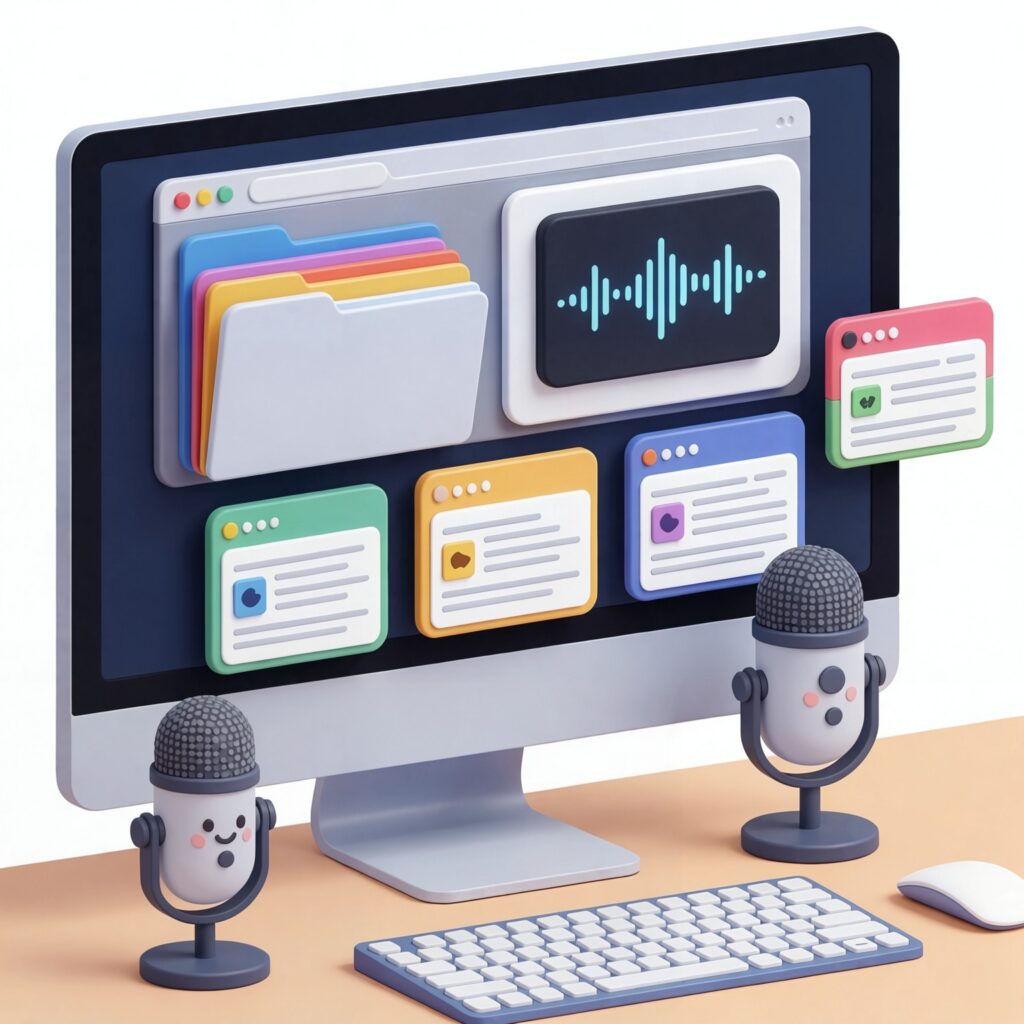
L’écosystème Apple intègre désormais des fonctionnalités d’apprentissage automatique ultra-performantes. Les processeurs de la gamme M exécutent les calculs complexes directement en local, ce qui garantit une rapidité d’exécution inédite sans compromettre la confidentialité de vos projets.
Chaque application optimisée pour macOS permet de déléguer les tâches répétitives, de structurer ses journées et de gagner un temps précieux. Voici la sélection des cinq meilleures solutions actuelles et la méthode pour les exploiter au quotidien.
- Une solution actionnable pour rédiger en quelques secondes
- Exemple de prompt à copier-coller
- Une solution actionnable pour la gestion documentaire
- Une solution actionnable pour personnaliser ses approches commerciales
- Exemple de prompt à copier-coller
- Une solution actionnable pour la dictée et les comptes-rendus
- Une solution actionnable pour traiter les visuels
1.Pourquoi adopter l’IA sur Mac pour travailler plus vite ?
L’intégration d’un outil intelligent sur votre ordinateur modifie en profondeur la gestion des tâches quotidiennes. L’objectif consiste à créer des automatismes fluides sans multiplier le nombre de clics.
Sur Mac, les logiciels dédiés exploitent la puissance de la puce interne pour traiter l’information en temps réel. Cette architecture évite les latences réseau et sécurise la gestion des fichiers sensibles.
L’apprentissage de ces nouvelles technologies permet d’optimiser l’ensemble de votre organisation administrative. Pour ajuster vos méthodes de travail, il est utile de consulter le guide Freelance : Gagnez 2h par jour grâce aux outils IA (article du blog) afin d’adapter ces solutions à votre propre rythme.
2.Rédaction : automatiser la création de texte avec MacGPT
MacGPT permet d’accéder aux modèles de langage directement depuis la barre de menus ou via un simple raccourci clavier. L’application évite d’avoir à ouvrir un navigateur web à chaque requête.
Une solution actionnable pour rédiger en quelques secondes
L’outil permet de surligner n’importe quel texte dans vos logiciels habituels pour le reformuler, le traduire ou en faire une synthèse immédiate.
Exemple de prompt à copier-coller
Analyse le texte sélectionné ci-dessous. Reformule-le dans un style clair, direct et professionnel, en supprimant les phrases inutiles et en conservant uniquement les points d’action essentiels : [coller le texte]
3.Organisation : structurer ses notes et idées avec Elephas
Elephas est un assistant spécialement conçu pour l’écosystème Apple. Il se connecte à vos fichiers, vos documents PDF et vos notes pour créer une base de connaissances personnelle.

Une solution actionnable pour la gestion documentaire
L’application parcourt l’ensemble de vos dossiers locaux pour retrouver une information précise, rédiger un résumé ou faire des liens entre plusieurs documents sans les envoyer sur un serveur distant.
Pour aller plus loin dans la maîtrise des générateurs de texte, la méthode exposée dans Comment utiliser l’IA efficacement apporte un complément pratique.
4.Prospection : préparer des messages ciblés avec Raycast
Raycast remplace le lanceur d’applications natif de macOS. Avec son extension dédiée aux modèles de langage, il permet d’exécuter des requêtes textuelles instantanées au milieu de votre session de travail.
Une solution actionnable pour personnaliser ses approches commerciales
Il devient possible de générer des trames de prise de contact ou de relance sans quitter votre client de messagerie ou vos outils habituels.
Rédige un message d’accroche court pour un prospect travaillant dans le secteur du conseil. Mets en avant l’importance d’optimiser son temps de travail et propose un échange de 10 minutes. Le ton doit rester courtois, sobre et non agressif.
Exemple de prompt à copier-coller

Rédige un message d’accroche court pour un prospect travaillant dans le secteur du conseil. Mets en avant l’importance d’optimiser son temps de travail et propose un échange de 10 minutes. Le ton doit rester courtois, sobre et non agressif.
5. Gestion : résumer les réunions et appels avec SuperWhisper
SuperWhisper utilise la technologie de reconnaissance vocale d’OpenAI tout en effectuant le traitement directement sur le processeur de votre Mac.
Une solution actionnable pour la dictée et les comptes-rendus
Vous pouvez dicter vos comptes-rendus à voix haute ou importer un fichier audio. L’outil retranscrit le texte avec une précision remarquable et élimine les hésitations de langage.
Pour en savoir plus sur l’évolution de la technologie de reconnaissance vocale, vous pouvez lire les détails sur la page Wikipédia de Whisper afin de comprendre son fonctionnement.
6.Création visuelle : optimiser l’affichage avec Pixelmator Pro
Pixelmator Pro intègre des algorithmes d’apprentissage automatique conçus pour les créatifs et les professionnels cherchant à produire des visuels propres rapidement.
Une solution actionnable pour traiter les visuels
L’application permet d’agrandir une image sans perte de définition, de supprimer l’arrière-plan d’une photo en un clic et d’améliorer la netteté des éléments flous.
Pour vérifier la compatibilité des modèles Apple avec ces fonctionnalités, la page officielle du support Apple détaille les prérequis techniques de chaque appareil.
Méthode concrète pour intégrer ces applications dans votre système
Pour tirer parti de l’IA sur Mac, il est recommandé de suivre une logique d’implémentation progressive :
- Définir un raccourci clavier unique pour lancer votre assistant principal en moins d’une seconde.
- Configurer la saisie vocale pour dictée vos courriels au lieu de les taper au clavier.
- Préparer une liste de prompts types enregistrés directement dans les réglages des applications.
- Vérifier régulièrement l’attribution de la mémoire vive pour conserver une fluidité maximale lors des traitements lourds.
L’utilisation de ces outils sur macOS transforme votre ordinateur en une station de travail autonome, capable de traiter l’information en temps réel tout en sécurisant l’ensemble de vos données.
L’IA sur Mac fonctionne-t-elle sans Internet ?
Oui, plusieurs applications comme SuperWhisper ou Elephas exploitent la puce Apple Silicon pour exécuter les calculs directement en local, garantissant une utilisation hors ligne et la confidentialité des données.
Faut-il un Mac récent pour utiliser ces outils IA ?
Un Mac équipé d’une puce Apple Silicon (M1, M2, M3 ou ultérieure) est fortement recommandé pour exécuter les modèles locaux de manière fluide. Les processeurs Intel restent compatibles avec les outils connectés au cloud.
Les outils IA pour macOS sont-ils gratuits ?
Certains logiciels comme Raycast proposent une version gratuite très complète. D’autres applications fonctionnent avec une licence unique ou un abonnement, mais offrent souvent des périodes d’essai gratuites.
L’IA risque-t-elle de ralentir mon système macOS ?
Non, si vous utilisez des outils nativement optimisés pour macOS. Ils exploitent le Neural Engine dédié des puces Apple, évitant ainsi de surcharger le processeur principal et la mémoire vive.
Comment sécuriser mes données avec l’IA sur Mac ?
Privilégiez les applications avec traitement local (on-device). Pour les outils connectés au cloud, vérifiez dans les réglages que vos données ne sont pas utilisées pour l’entraînement des modèles.